8.1. Що потрібно зробити перед першою зміною
8.2. Як відкрити зміну
8.3. Зміна не відкривається — що перевірити
8.4. Робота протягом зміни: внесення, винесення, залишок готівки
8.5. Як закрити зміну
8.6. Зміна не закривається або закрилась некоректно
8.7. Автозакриття зміни на смартфоні
8.8. Автозакриття зміни у веб-версії
8.9. Автозакриття не спрацювало — чому і що робити
8.10. Створення та фіскалізація чека
8.11. Чек не фіскалізувався — довідник причин
8.12. Скасування чека і повернення коштів
8.13. Друк чека, QR-код і відправка клієнту
8.14. Оплата стороннім терміналом та ЕПЗ
8.15. Що таке реєстрова (фонова) фіскалізація
8.16. Налаштування перед початком роботи (реєстрова фіскалізація)
8.17. Фіскалізація по реєстру оплат у веб-версії
8.18. Фіскалізація по реєстру на POS-терміналі Ingenico
8.19. Ключ касира: вимоги, строк дії, віртуалізація
8.20. Перепідтягування ключа в профілі
8.21. Довідник помилок ключа та зміни
8.22. Робота в офлайні та вихід з нього
8.23. Касир: зміна співробітника, зміна каси, кілька кас
8.24. Усі «Важливо знати» по розділу
8.24. Повна інструкція з екранами
Стартовий чек-лист: реєстрація, ключ касира, вибір каси. Виконайте всі кроки — і каса готова до першого продажу.
Де це працює
|
Платформа |
Стан |
|
Веб |
Так |
|
Android |
Так |
|
iOS |
Так |
|
POS-термінал |
Так |
Інструкції
Важливо знати
Один ключ = одна каса. Ключів касирів має бути стільки, скільки кас працює одночасно.
Наступний крок
8.2. Як відкрити зміну
Покрокове відкриття зміни на смартфоні та POS-терміналі.
Де це працює
|
Платформа |
Стан |
|
Веб |
Так |
|
Android |
Так |
|
iOS |
Так |
|
POS-термінал |
Так |
Інструкції
Важливо знати
На POS-терміналі Є-Чек додатково відкриває банківську зміну: спочатку банківську, потім касову.
Відкривати зміну за день можна безліч разів, але кожен цикл має бути повним: відкриття - закриття.
Наступний крок
8.3. Зміна не відкривається — що перевірити
Довідник причин у порядку перевірки, від найдешевшої до складної.
Де це працює
|
Платформа |
Стан |
|
Веб |
Так |
|
Android |
Так |
|
iOS |
Так |
|
POS-термінал |
Так |
Перевіряйте по порядку
Не вийшло?
Жоден пункт не підійшов — зверніться в підтримку: частина помилок (−2, −15, «зміна відкрита в попередній версії») виправляється лише на боці Є-Чек.
Наступний крок
8.4. Робота протягом зміни: внесення, винесення, залишок готівки
Службові операції та контроль готівки в касі.
Де це працює
|
Платформа |
Стан |
|
Веб |
Так |
|
Android |
Так |
|
iOS |
Так |
|
POS-термінал |
Так |
Інструкції
Свайпом вправо на головному екрані доступні службове внесення та службове винесення, а також обіг по касі та залишок готівки.
Важливо знати
Готівковий обіг за зміну має збігатися із сумою готівки в касі плюс службові внесення та винесення. Перевіряйте це через Х-звіт до закриття зміни (див. 9.2).
Службове внесення 1 грн також використовується як фіскальна дія, яка запускає вихід з офлайну (див. 8.22).
Наступний крок
8.5. Як закрити зміну
Порядок закриття і головна перевірка після нього.
Де це працює
|
Платформа |
Стан |
|
Веб |
Так |
|
Android |
Так |
|
iOS |
Так |
|
POS-термінал |
Так |
Інструкції
Зміна, відкрита до 24:00, має бути закрита до 24:00 — у тому числі в офлайні.
Важливо знати
На POS-терміналі Є-Чек додатково ініціює закриття банківської зміни; на смартфоні — якщо були оплати «Карткою через Є-Чек». Якщо банківська зміна не закрилась, закриття касової можна продовжити без неї.
Наступний крок
8.6. Зміна не закривається або закрилась некоректно
Що робити при помилках закриття та нульовому Z-звіті.
Де це працює
|
Платформа |
Стан |
|
Веб |
Так |
|
Android |
Так |
|
iOS |
Так |
|
POS-термінал |
Так |
Довідник ситуацій
Не закривається, «крутиться»: перевірте зв'язок і статус ДПС. Закривати зміну треба тим самим ключем, яким її відкривали.
Забули закрити: поки зміну не закрито в онлайні, каса недоступна на інших пристроях, а Z-звіт не піде в ДПС. Чеки двох днів потраплять в один Z-звіт.
Нульовий Z-звіт: виникає, якщо додаток видалили або оновили з відкритою зміною. Видаляти застосунок до закриття зміни категорично не можна: в онлайні це знищує чеки на смартфоні та формує нульовий Z-звіт, в офлайні — чеки зникають без відновлення.
Пристрій недоступний (зламався телефон або термінал): зміну на касі закривають через веб-версію Є-Чек.
Перевстановили додаток з відкритою зміною: дані про ключ втрачені, зміну закриває підтримка, після чого ключ треба завантажити в профіль заново.
Z-звіт не сформувався через банківську зміну: закриття касової зміни можна продовжити без закриття банківської.
Наступний крок
8.7. Автозакриття зміни на смартфоні
Як працює, за яких умов спрацьовує і що на нього не впливає.
Де це працює
|
Платформа |
Стан |
|
Android |
Так |
|
iOS |
Так |
|
POS-термінал |
Так |
|
Веб |
Див. 8.8 |
Як працює
Автозакриття — функція, за якої каса самостійно закриває зміну у вказаний час.
Умова: використовується лише віртуальний ключ (Вірт ЕЦП / Вірт КЕП). Якщо зміна відкрита цим ключем — вона закриється автоматично. Якщо при відкритті був файловий КЕП, але він збігається з віртуальним — автозакриття теж спрацює. Якщо ключі різні — не спрацює.
Що не впливає на автозакриття
Важливо знати
Головне правило: обраний Вірт-ключ = ключ, яким відкрито зміну. Не видаляйте додаток перед часом автозакриття.
Наступний крок
8.8. Автозакриття зміни у веб-версії
У вебі процес виконується на сервері — сторінку тримати відкритою не потрібно.
Де це працює
|
Платформа |
Стан |
|
Веб |
Так |
|
Планшети (веб) |
Так |
|
Android, iOS |
Див. 8.7 |
|
POS-термінал |
Див. 8.7 |
Як працює
Автозакриття у вебі виконується повністю на сервері Є-Чек, а не в браузері.
Сторінку відкритою тримати не треба. Автозакриття спрацює, навіть якщо вкладка закрита, браузер закритий, комп'ютер вимкнений, користувача розлогінено, браузер вигружено з пам'яті або очищено кеш.
Умови
Ключ: як і на смартфоні, потрібен віртуальний ключ, яким відкрита зміна.
Що побачить касир
Якщо сторінка відкрита, з'явиться блокуюче інформаційне вікно з повідомленням про закриття зміни, стрічка-індикатор процесу та заблоковані кнопки. У цей момент створювати чеки і проводити операції не можна.
Наступний крок
8.9. Автозакриття не спрацювало — чому і що робити
Причини несрацювання і порядок перевірки.
Де це працює
|
Платформа |
Стан |
|
Веб |
Так |
|
Android |
Так |
|
iOS |
Так |
|
POS-термінал |
Так |
Інструкції
Окремих сповіщень про несрацювання немає — щоб не перевантажувати стрічку повідомлень. При наступному вході ви побачите, що зміна лишилась відкритою; її закривають вручну (див. 8.5).
Причини
Важливо знати
Відразу виключаємо як причини: відсутність інтернету, вимкнений телефон або комп'ютер, закритий додаток чи браузер, очищений кеш, офлайн по ДПС — усе це на автозакриття не впливає.
Наступний крок
8.10. Створення та фіскалізація чека
Як провести продаж і що означає фіскалізація.
Де це працює
|
Платформа |
Стан |
|
Веб |
Так |
|
Android |
Так |
|
iOS |
Так |
|
POS-термінал |
Так |
Інструкції
Чек створюється на головному екрані: додайте товар або послугу з номенклатури, за потреби відредагуйте кількість і ціну, оберіть спосіб оплати і проведіть розрахунок.
Способи оплати: готівка, картка через Є-Чек, сторонній термінал (див. 8.14), QR-оплата.
Фіскалізація — це підписання чека ключем касира і відправка в ДПС. Чек вважається фіскальним лише після успішної відправки. В офлайні чеки фіскалізуються локально і відправляються в ДПС після виходу з офлайну (див. 8.22).
Важливо знати
Підакцизний товар: після введення акцизної марки обов'язково натисніть «Додати ще» або галочку — інакше товар додається в кошик з кількістю 0 і видає помилку.
Наступний крок
8.11. Чек не фіскалізувався — довідник причин
Найчастіша проблема на лінії. Перевіряйте по порядку.
Де це працює
|
Платформа |
Стан |
|
Веб |
Так |
|
Android |
Так |
|
iOS |
Так |
|
POS-термінал |
Так |
Перевіряйте по порядку
Важливо знати
При зверненні в підтримку вкажіть платформу, версію додатку і код помилки — без цього причину складно відновити.
Наступний крок
8.12. Скасування чека і повернення коштів
Як скасувати чек, у тому числі за минулий період.
Де це працює
|
Платформа |
Стан |
|
Веб |
Так |
|
Android |
Так |
|
iOS |
Так |
|
POS-термінал |
Так |
Інструкції
Скасування чека виконується з історії продажів: знайдіть потрібний чек і оберіть скасування. Скасування створює окремий фіскальний документ, тому воно теж потрапляє в Z-звіт.
Готівка: при скасуванні готівкового чека кошти повертаються з каси, тому в касі має бути достатньо готівки.
Сторонній термінал: повернення коштів проводиться в банківському додатку або на терміналі окремо — Є-Чек скасовує лише фіскальний чек.
Важливо знати
Помилка «Невірна сума операції» на терміналі виникає, якщо операцію вже скасували в платіжному додатку — суми не збігаються.
Не переплутайте скасування чека зі скасуванням каси. Якщо у вас кілька кас з однаковою назвою або фіскальним номером — звіряйте касу перед дією.
Наступний крок
8.13. Друк чека, QR-код і відправка клієнту
Способи видачі чека покупцю.
Де це працює
|
Платформа |
Стан |
|
Веб |
Так |
|
Android |
Так |
|
iOS |
Так |
|
POS-термінал |
Так |
Інструкції
Чек можна роздрукувати, показати QR-кодом або надіслати клієнту посиланням.
Друк: увімкнути друк фіскального чека можна в налаштуваннях. На POS-терміналах друкується фіскальний і банківський чек; банківський можна вимкнути, якщо він не потрібен.
QR: клієнт сканує код і відкриває чек онлайн.
Не вийшло?
Чек не друкується — перевірте налаштування друку, наявність паперу і зв'язок з принтером.
Наступний крок
8.14. Оплата стороннім терміналом та ЕПЗ
Коли оплата проходить не через Є-Чек.
Де це працює
|
Платформа |
Стан |
|
Веб |
Так |
|
Android |
Так |
|
iOS |
Так |
|
POS-термінал |
Так |
Інструкції
«Сторонній термінал» — спосіб оплати, коли розрахунок картою проходить на банківському терміналі, не інтегрованому з Є-Чек, а чек фіскалізується в Є-Чек окремо.
Важливо знати
Обов'язково: при виборі цього способу треба додати реквізити ЕПЗ (електронного платіжного засобу) — натиснути «Так, додати реквізити». Без них чек фіскалізується без даних ЕПЗ, що є порушенням.
Повернення коштів при оплаті стороннім терміналом проводиться в банку окремо від скасування чека.
Детально про сторонній термінал і реквізити ЕПЗ — розділ 5.7.
Наступний крок
8.15. Що таке реєстрова (фонова) фіскалізація
Автоматична фіскалізація великої кількості оплат без ручного створення чеків.
Де це працює
|
Платформа |
Стан |
|
Веб |
Так |
|
POS-термінал (Ingenico) |
Так, див. 8.18 |
|
Android, iOS |
— |
Як працює
Після проведення оплат банк або користувач передає в Є-Чек реєстр платіжних операцій. Є-Чек автоматично:
Участь касира в процесі мінімальна.
Кому підходить
Громадський транспорт, перевізники, логістичні компанії, маркетплейси, сервісні компанії, виїзна торгівля, масові однотипні оплати.
Важливо знати
Зміну не потрібно відкривати вручну — вона відкривається автоматично.
Рекомендується використовувати окремі каси. Під час обробки реєстру ця каса не використовується для звичайних продажів.
Повторно вже фіскалізовані операції не обробляються.
Наступний крок
8.16. Налаштування перед початком роботи
Чек-лист із 8 кроків, які треба виконати до першої фіскалізації.
Де це працює
|
Платформа |
Стан |
|
Веб |
Так |
|
POS-термінал (Ingenico) |
Так |
|
Android, iOS |
— |
Інструкції
Після цього система готова до роботи.
Наступний крок
8.17. Фіскалізація по реєстру оплат у веб-версії
Варіант 1: завантаження реєстру у веб-кабінет.
Де це працює
|
Платформа |
Стан |
|
Веб |
Так |
|
Android, iOS, POS |
— |
Принцип
1 термінал = 1 каса = 1 касир. За ID термінала в реєстрі оплат Є-Чек автоматично визначає касу, касира і КЕП, яким буде підписано чек. Саме тому термінали попередньо прив'язуються до відповідних кас.
Як це працює
Важливо знати
Вимоги до реєстру: дата й час операції, сума, ID термінала, тип оплати, необхідні банківські реквізити для карткових оплат. Файл заповнюється відповідно до шаблону.
Наступний крок
8.18. Фіскалізація по реєстру на POS-терміналі Ingenico
Варіант 2: завантаження реєстру безпосередньо з термінала.
Де це працює
|
Платформа |
Стан |
|
POS-термінал Ingenico |
Так (версія 2.0.9.5+) |
|
Веб |
Див. 8.17 |
|
Android, iOS |
— |
Інструкції
Потрібна версія додатку 2.0.9.5 і вище.
Наступний крок
8.19. Ключ касира: вимоги, строк дії, віртуалізація
Основне про КЕП, без якого каса не працює.
Де це працює
|
Платформа |
Стан |
|
Веб |
Так |
|
Android |
Так |
|
iOS |
Так |
|
POS-термінал |
Так |
Інструкції
Для відкриття та закриття зміни і підпису чеків використовується лише ключ касира з актуальним строком дії — ДПС приймає тільки його.
Строк дії: 1-2 роки. Є-Чек повідомляє про завершення за 4 дні та блокує роботу ключем за 24 години до завершення. Новий КЕП отримуйте завчасно за першим повідомленням і реєструйте в ДПС через Є-Чек за формою 5-ПРРО.
Віртуалізація: віртуальний ключ закріплюється за касиром, не зберігається на пристрої, не потребує вводу центру сертифікації та пароля. Віртуалізація виключає помилки при виборі ключа і є обов'язковою умовою для автозакриття зміни (див. 8.7) та реєстрової фіскалізації (див. 8.16).
Правила
Наступний крок
8.20. Перепідтягування ключа в профілі
Одна дія, яка знімає більшість помилок ключа.
Де це працює
|
Платформа |
Стан |
|
Веб |
Так |
|
Android |
Так |
|
iOS |
Так |
|
POS-термінал |
Так |
Шлях
«Ще» - Профіль користувача (до відкриття зміни) - «Змінити ключ» - «Видалити ключ» - «Завантажити ключ» / «Завантажити новий ключ» - обрати ключ касира.
Альтернативний шлях на частині пристроїв: «Ще» - «Інше» - «Стерти ключ», далі завантажити ключ заново.
Коли це обов'язково
Важливо знати
Перепідтягування робиться при закритій зміні. Обирайте саме той ключ, яким відкривали зміну.
Наступний крок
8.21. Довідник помилок ключа та зміни
Коди помилок, що вони означають і хто їх вирішує.
Де це працює
|
Платформа |
Стан |
|
Веб |
Так |
|
Android |
Так |
|
iOS |
Так |
|
POS-термінал |
Так |
Перший крок завжди
Перевірте версію додатку і статус зміни, а не ключ. Значна частина звернень, які виглядають як проблема з ключем, ключа не стосується.
Коди помилок
−15 при виході з офлайну — розсинхрон статусу зміни між Є-Чек і ДПС. Ключ справний, клієнт зробити нічого не може: виправляє підтримка. Рекомендується оновити додаток.
−2 «shift is already open» — той самий розсинхрон АБО цим ключем відкрита інша каса. Перевірте другу касу і закрийте зміну там.
«Зміна відкрита в попередній версії» — розсинхрон статусів. Виправляє підтримка, ключ справний.
1000/1001 «не підвантажується сертифікат» (частіше на iOS) — баг застосунку. Тимчасово допомагає синхронізація в розділі «Номенклатура» і підключення до Wi-Fi.
1001 «Unknown sign error» — некоректні дані ключа в пам'яті. Перезавантажте ключ у профілі, потім Wi-Fi або проксі.
ІІТ 51 / ІІТ 2 / ІІТ 81, «неможливо прочитати ключ», «помилка отримання даних» — помилки бібліотеки читання ключа. Перезавантажте ключ, потім перевіртуалізуйте, потім проксі.
«Key not found» при фіскалізації (веб) — перепідтягніть ключ (8.20).
Хмарний ключ ПУМБ «невірний пароль», хоча пароль вірний — зміни на боці банку. Тимчасове рішення: звичайний файловий ключ з будь-якого АЦСК. Не стирайте ключ наосліп — після цього з'являються додаткові помилки.
VPN — блокує з'єднання з серверами ДПС. Вимкніть і повторіть.
Не приходить відповідь ДПС на форми — часто масовий збій ДПС, реєстрація проходить після відновлення.
Наступний крок
8.22. Робота в офлайні та вихід з нього
Що можна робити в офлайні і як повернутись в онлайн. Повний розділ про офлайн — розділ 7.
Де це працює
|
Платформа |
Стан |
|
Веб |
Так |
|
Android |
Так |
|
iOS |
Так |
|
POS-термінал |
Так |
Інструкції
Офлайн вмикається автоматично через відсутність або неякісний інтернет чи недоступність серверів ДПС.
В офлайні можна: створювати і фіскалізувати чеки, закривати зміну до 24:00 і відкривати нову — безліч разів.
Вихід з офлайну: ініціюйте його в місці з якісним інтернетом до закриття зміни або одразу після. Вихід відбувається при активній фіскальній дії — найпростіше зробити службове внесення 1 грн. Якщо не спрацювало з першого разу, повторіть через 15 хвилин.
Важливо знати
До повного виходу не вимикайте пристрій і не вивантажуйте додаток. Виходити з офлайну можна лише тим ключем, яким відкривали зміну, і він має бути з актуальним строком дії.
Якщо ключ закінчився при відкритій зміні: отримайте новий КЕП - зареєструйте за формою 5-ПРРО - віртуалізуйте - зробіть службове внесення 1 грн. Чеки не втрачені, вони збережені на пристрої.
Після виходу: перевірте офлайн-чеки в історії продажів і копію Z-звіту. Чеки і Z-звіти відобразяться в ДПС відповідно до часу, зміни й послідовності створення.
Наступний крок
8.23. Касир: зміна співробітника, зміна каси, кілька кас
Дії, доступні лише при закритій зміні.
Де це працює
|
Платформа |
Стан |
|
Веб |
Так |
|
Android |
Так |
|
iOS |
Так |
|
POS-термінал |
Так |
Зміна співробітника
Доступна лише при закритій зміні та повному виході з офлайну: «Ще» - Профіль - «Вихід» - «Змінити співробітника» - логін і пароль нового співробітника - вибір каси (доступні лише каси із закритою зміною). Після цього обов'язково перепідтягніть ключ касира (див. 8.20).
Зміна каси
«Вихід» - «Змінити касу» - пароль касира - вибір каси. Також лише при закритій зміні.
Кілька кас одночасно
Кожній одночасно працюючій касі потрібен свій ключ касира. Одним ключем відкрити зміну на двох касах неможливо.
Важливо знати
При однакових назвах кас клієнти помилково заходять не на ту касу або скасовують не ту касу, орієнтуючись по назві. Звіряйте фіскальний номер.
Наступний крок
Розділ 9. Звіти в ПРРО
Зібрані всі блоки «Важливо знати» з розділу 8.
8.1. Що потрібно зробити перед першою зміною
Один ключ = одна каса. Ключів касирів має бути стільки, скільки кас працює одночасно.
8.2. Як відкрити зміну
На POS-терміналі Є-Чек додатково відкриває банківську зміну: спочатку банківську, потім касову.
Відкривати зміну за день можна безліч разів, але кожен цикл має бути повним: відкриття - закриття.
8.4. Робота протягом зміни: внесення, винесення, залишок готівки
Готівковий обіг за зміну має збігатися із сумою готівки в касі плюс службові внесення та винесення. Перевіряйте це через Х-звіт до закриття зміни (див. 9.2).
Службове внесення 1 грн також використовується як фіскальна дія, яка запускає вихід з офлайну (див. 8.22).
8.5. Як закрити зміну
На POS-терміналі Є-Чек додатково ініціює закриття банківської зміни; на смартфоні — якщо були оплати «Карткою через Є-Чек». Якщо банківська зміна не закрилась, закриття касової можна продовжити без неї.
8.7. Автозакриття зміни на смартфоні
Головне правило: обраний Вірт-ключ = ключ, яким відкрито зміну. Не видаляйте додаток перед часом автозакриття.
8.9. Автозакриття не спрацювало — чому і що робити
Відразу виключаємо як причини: відсутність інтернету, вимкнений телефон або комп'ютер, закритий додаток чи браузер, очищений кеш, офлайн по ДПС — усе це на автозакриття не впливає.
8.10. Створення та фіскалізація чека
Підакцизний товар: після введення акцизної марки обов'язково натисніть «Додати ще» або галочку — інакше товар додається в кошик з кількістю 0 і видає помилку.
8.11. Чек не фіскалізувався — довідник причин
При зверненні в підтримку вкажіть платформу, версію додатку і код помилки — без цього причину складно відновити.
8.12. Скасування чека і повернення коштів
Помилка «Невірна сума операції» на терміналі виникає, якщо операцію вже скасували в платіжному додатку — суми не збігаються.
Не переплутайте скасування чека зі скасуванням каси. Якщо у вас кілька кас з однаковою назвою або фіскальним номером — звіряйте касу перед дією.
8.14. Оплата стороннім терміналом та ЕПЗ
Обов'язково: при виборі цього способу треба додати реквізити ЕПЗ (електронного платіжного засобу) — натиснути «Так, додати реквізити». Без них чек фіскалізується без даних ЕПЗ, що є порушенням.
Повернення коштів при оплаті стороннім терміналом проводиться в банку окремо від скасування чека.
Детально про сторонній термінал і реквізити ЕПЗ — розділ 5.7.
8.15. Що таке реєстрова (фонова) фіскалізація
Зміну не потрібно відкривати вручну — вона відкривається автоматично.
Рекомендується використовувати окремі каси. Під час обробки реєстру ця каса не використовується для звичайних продажів.
Повторно вже фіскалізовані операції не обробляються.
8.17. Фіскалізація по реєстру оплат у веб-версії
Вимоги до реєстру: дата й час операції, сума, ID термінала, тип оплати, необхідні банківські реквізити для карткових оплат. Файл заповнюється відповідно до шаблону.
8.20. Перепідтягування ключа в профілі
Перепідтягування робиться при закритій зміні. Обирайте саме той ключ, яким відкривали зміну.
8.22. Робота в офлайні та вихід з нього
До повного виходу не вимикайте пристрій і не вивантажуйте додаток. Виходити з офлайну можна лише тим ключем, яким відкривали зміну, і він має бути з актуальним строком дії.
Якщо ключ закінчився при відкритій зміні: отримайте новий КЕП - зареєструйте за формою 5-ПРРО - віртуалізуйте - зробіть службове внесення 1 грн. Чеки не втрачені, вони збережені на пристрої.
Після виходу: перевірте офлайн-чеки в історії продажів і копію Z-звіту. Чеки і Z-звіти відобразяться в ДПС відповідно до часу, зміни й послідовності створення.
8.23. Касир: зміна співробітника, зміна каси, кілька кас
При однакових назвах кас клієнти помилково заходять не на ту касу або скасовують не ту касу, орієнтуючись по назві. Звіряйте фіскальний номер.
Повний курс роботи з касою Є-Чек
Оновлення версій в Є-Чек
Перезавантаження КЕП
Зміна каси та співробітника в Є-Чек
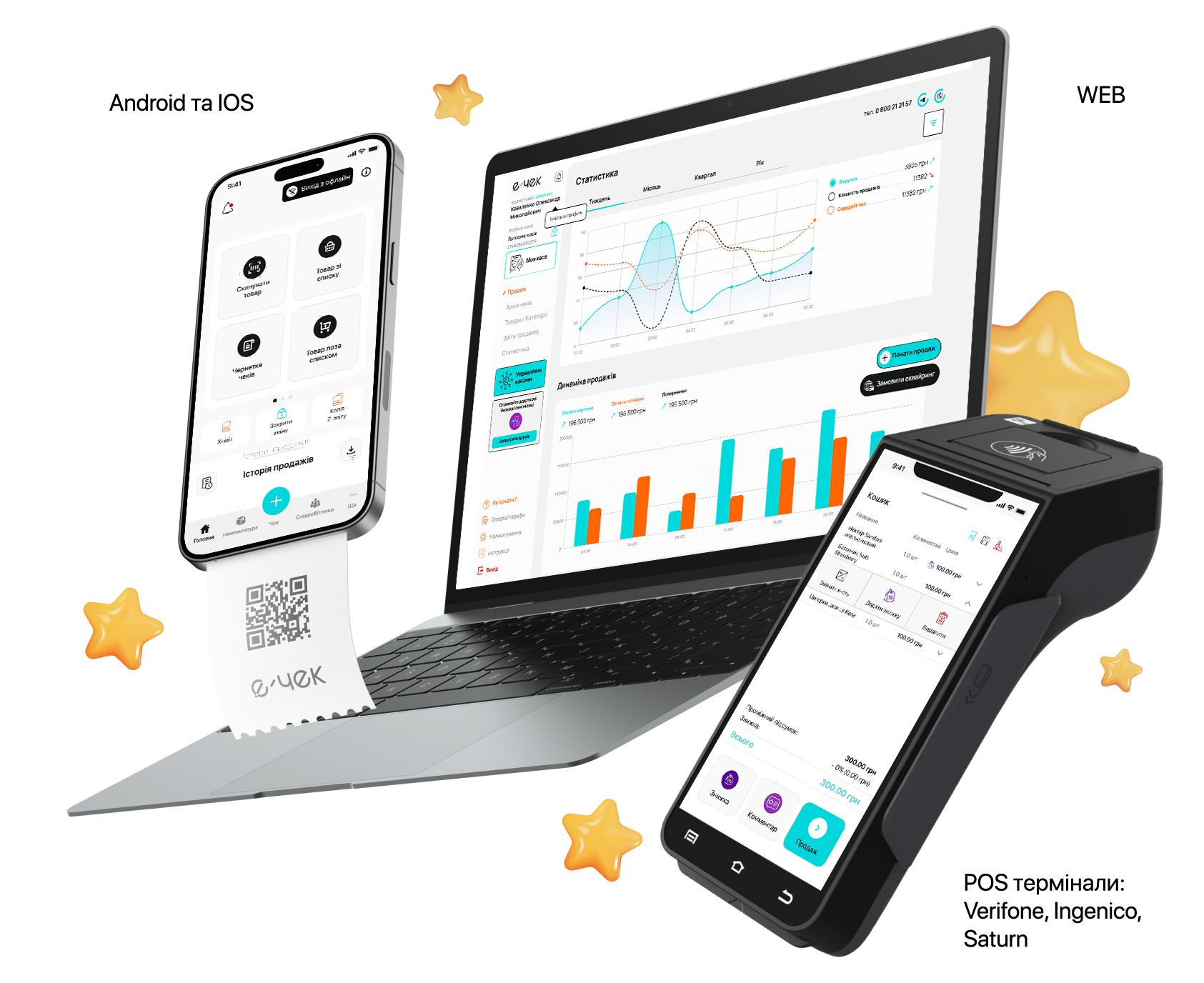
1 хвилина — і все готово.
Оберіть спосіб, як вам зручно почати:




Або просто відскануй QR-код вашим пристроєм