1.1. Що таке ПРРО Є-Чек і що потрібно для старту
1.2. Реєстрація акаунту Компанії в Є-Чек
1.3. КЕП Власника ПРРО: який потрібен і як додати в профіль
1.4. Синхронізація торгових точок і кас з ДПС
1.5. Реєстрація торгової точки в ДПС (Форма 20-ОПП)
1.6. Реєстрація каси в ДПС (Форма 1-ПРРО)
1.7. Касир і його КЕП: який потрібен і де отримати
1.8. Реєстрація ключа касира в ДПС (Форма 5-ПРРО)
1.9. Віртуалізація КЕП касира
1.10. Прив’язка кас до торгових точок і до касирів
1.11. Налаштування профілю Компанії перед продажами
1.12. Помилка реєстрації в ДПС — що робити
1.13. Усі FAQ розділу
1.14. Усі «Важливо знати» розділу
1.15. Повна інструкції екранами
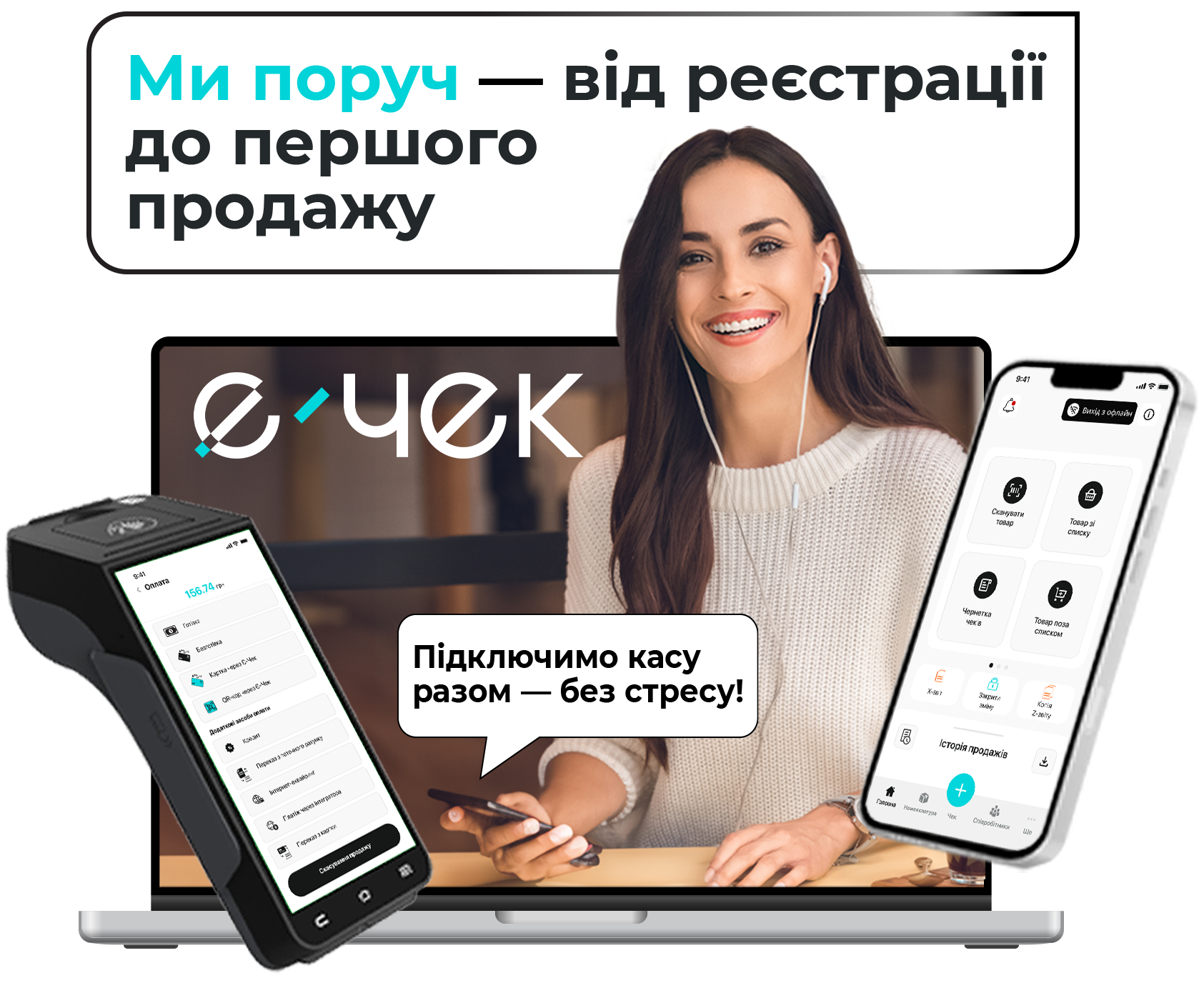
Є-Чек — програмний РРО, який замінює касовий апарат. Щоб почати працювати, потрібно зареєструвати акаунт Компанії, додати КЕП Власника і зареєструвати в ДПС торгову точку, касу та ключ касира — усі реєстраційні дії відбуваються онлайн прямо з Є-Чек. Повний старт займає близько 20 хвилин. Перші 14 днів користування повним функціоналом Є-Чек — безкоштовні.
Де це працює
|
Платформа |
Стан |
|
Веб |
Так |
|
Android |
Так |
|
iOS |
Так |
|
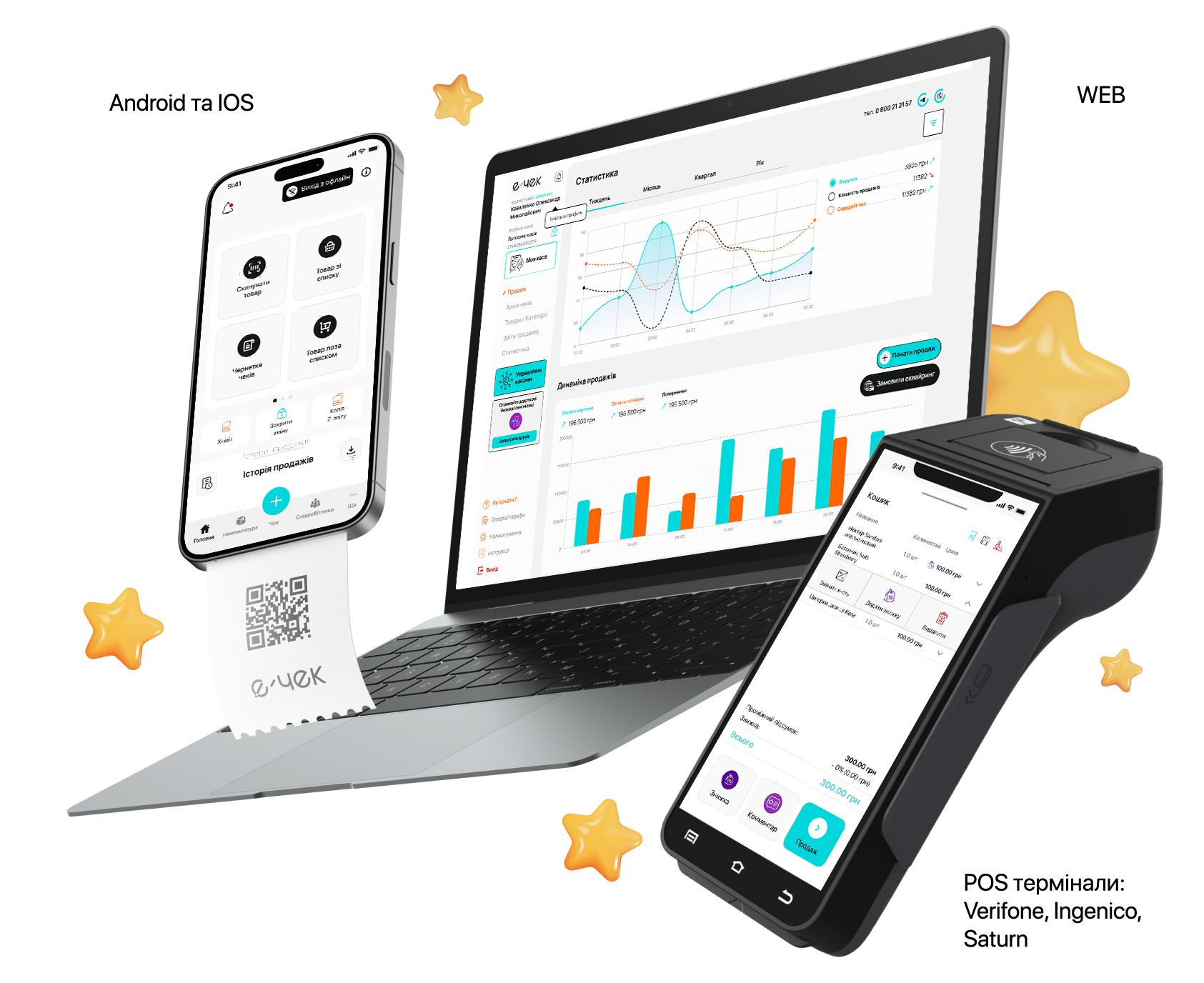
POS-термінал |
Є-Чек на POS-термінал встановлює Банк |
Є-Чек на POS-термінал встановлює Банк. Усі налаштування для роботи на POS-терміналі робляться у веб-версії, на Android або на iOS — термінал працює з тим, що ви налаштували там.
SunMi — це не банківський POS-термінал, а Android-пристрій. Якщо у вас SunMi, скрізь у цій базі знань орієнтуйтеся на рядок «Android»: працюєте з ним так само, як зі смартфоном.
Інструкції
Ролі — хто є хто
Кожному співробітнику в Є-Чек призначається роль. Від неї залежить, що людина може робити:
Три реєстрації в ДПС, без яких каса не працює
|
Що реєструємо |
Форма |
Підрозділ |
|
Торгову точку |
20-ОПП |
|
|
Касу (ПРРО) |
1-ПРРО |
|
|
Касира (ключ) |
5-ПРРО |
8 кроків для старту роботи
Важливо знати
Якщо ви переходите з іншого ПРРО або з Єдиного кабінету ДПС — не потрібно повторно реєструвати торгові точки та каси. Достатньо синхронізувати їх у Є-Чек в 1 клік після додавання КЕП Власника.
Кроки виконуються послідовно. Касу не зареєструєте, доки торгова точка не отримає статус «Зареєстровано в ДПС». Ключ касира — доки не зареєстрована каса.
Реєстрація в ДПС і активація каси — різні дії. Перші 14 днів користування повним функціоналом каса активується автоматично. Після завершення цього періоду вона автоматично деактивується і працює лише після поповнення балансу та активації каси. Це найчастіша причина звернень уже після безкоштовного старту — див. розділ 8.3.
Номенклатура не обов’язкова для старту — крім підакцизних товарів. Згідно з ЗУ 265/95 підакцизні товари мають бути заведені до номенклатури завчасно і не можуть бути додані в кошик через «Товар поза списком».
Якщо касири — наймані працівники, окрім реєстрації в ДПС потрібні кадрові документи: наказ про касову дисципліну, розпорядження керівника про покладення обов’язків касира, посадова інструкція касира, договір про повну індивідуальну матеріальну відповідальність.
Не вийшло?
«Не розумію, з чого почати» — починайте з 1.2, далі строго за номерами підрозділів.
«Зареєструвався, а каса не працює» (перші 14 днів) — у цей період каса активна автоматично, тож перевірте: (1) статус «Зареєстровано в ДПС» у точки, каси і касира; (2) чи віртуалізований ключ касира — 1.9.
«Каса перестала працювати після безкоштовного старту» — після 14 днів каса деактивується. Поповніть баланс і активуйте касу — розділ 8.3.
FAQ
Що потрібно, щоб у вас зареєструватись? Номер телефону (стане логіном), дані ФОП або юридичної особи та файловий КЕП Власника.
Скільки часу займає реєстрація? Близько 20 хвилин, якщо КЕП уже на руках. Якщо торгові точки й каси вже зареєстровані в ДПС — швидше, бо їх достатньо синхронізувати.
Чи можна працювати без реєстрації в ДПС перші 14 днів безкоштовного користування? Ні. 14 днів — це безкоштовне користування повним функціоналом Є-Чек. Реєстраційні дії в ДПС обов’язкові для роботи каси в будь-якому разі.
Чи зберігається все в особистому кабінеті при переході на інший пристрій? Так. Налаштування і номенклатура синхронізуються між вебом, смартфонами і терміналами.
Чи допомагаєте при реєстрації? Так, досвідчений менеджер проходить усі кроки разом з вами: 0 800 21 21 57, пн–пт 9:00–18:00. Але всі кроки описані так, щоб ви могли пройти їх самостійно в будь-який час.
Наступний крок
1.2. Реєстрація акаунту Компанії в Є-Чек
Акаунт створюється на номер телефону Власника ПРРО — цей номер стане логіном. Далі вводяться дані ФОП або юридичної особи.
Де це працює
|
Платформа |
Стан |
|
Веб |
Так |
|
Android |
Так |
|
iOS |
Так |
|
POS-термінал |
Ні — реєстраційні дії з POS-термінала не передбачені, зробіть у вебі або на смартфоні |
Інструкції
POS-термінал
Є-Чек на POS-термінал встановлює Банк — окремо завантажувати додаток не потрібно. Усі налаштування для роботи на POS-терміналі робляться у веб-версії, на Android або на iOS. Термінал працює з тим, що ви налаштували там.
Якщо у вас SunMi — орієнтуйтеся на рядок «Android»: це Android-пристрій, а не банківський POS-термінал.
Важливо знати
Реєструйтеся під Власником, а не під бухгалтером. Акаунт прив’язаний до Компанії, а логін — до номера, який ви вводите першим.
Немає ІПН — використовуйте паспорт. Реєстрація акаунту Компанії в Є-Чек без ІПН можлива: замість ІПН вносяться паспортні дані. Але поле ІПН у Є-Чек не приймає літери, тому серію старого паспорта туди не внести — вказуйте 10 нулів. Якщо у вас ID-картка, можна вказати її номер, додавши нуль попереду.
Реєстраційні форми в ДПС без ІПН подаються через підтримку. У формах 20-ОПП, 1-ПРРО та 5-ПРРО в цьому випадку є свої особливості, тому оформлюємо їх разом з вами: 0 800 21 21 57 або чат прямо з Є-Чек.
Помилилися при реєстрації — нічого страшного. Усі дані акаунту можна змінити після створення: «Налаштування» → «Налаштування профілю». Нічого видаляти й реєструватися заново не потрібно.
Одразу після реєстрації Є-Чек автоматично створює профіль першої торгової точки, першої каси та першого співробітника з роллю Власника — усі зі статусом «Не зареєстровано в ДПС». Ви можете реєструвати в ДПС саме їх, а можете створити власні профілі.
Акаунт створюється один раз. Далі ви заходите в нього з будь-якого пристрою — з вебу, зі смартфона, з POS-термінала — тими самими логіном і паролем. Реєструватися заново на кожному пристрої не потрібно.
Не вийшло?
«Ввів неправильні дані при реєстрації» — змініть їх у «Налаштування» → «Налаштування профілю».
«Немає ІПН — ключ не завантажується в профіль» — зателефонуйте 0 800 21 21 57 або напишіть у чат прямо з Є-Чек. Ключ завантажимо разом з вами: у цьому випадку потрібні додаткові дії з боку підтримки.
«Налаштували на комп’ютері — не можу зайти на терміналі» — заходьте тими самими логіном і паролем, дані синхронізуються.
FAQ
Реєстрація з нуля — з чого почати? З цього підрозділу, далі 1.3 → 1.5 → 1.6 → 1.8.
Реєстрація Компанії в Є-Чек без ІПН — чи можлива? Так. У полі ІПН вказуйте 10 нулів або номер ID-картки з нулем попереду — літери це поле не приймає.
А реєстрація в ДПС без ІПН? Обов’язково через підтримку — там є свої особливості. Телефонуйте 0 800 21 21 57 або пишіть у чат прямо з Є-Чек.
Чи можна змінити дані акаунту після реєстрації? Так, у «Налаштування» → «Налаштування профілю».
Наступний крок
1.3. КЕП Власника ПРРО
КЕП Власника — ключ, яким підписуються всі реєстраційні форми (20-ОПП, 1-ПРРО, 5-ПРРО). З нього ж Є-Чек підтягує дані заявника у форми ДПС і ваші податкові групи з Єдиного кабінету ДПС, тому заповнювати доведеться менше. Додається один раз.
Де це працює
|
Платформа |
Стан |
|
Веб |
Так |
|
Android |
Так |
|
iOS |
Так |
|
POS-термінал |
Ні — додайте ключ у веб-версії, на Android або на iOS |
Інструкції
Який саме ключ потрібен
Потрібен файловий ключ першої взаємодії з ДПС — той, яким Власник раніше підписував реєстраційні форми або звітність до ДПС. ДПС сприймає для реєстраційних дій лише його. Якщо взаємодії з ДПС ще не було — підійде будь-який файловий ключ.
Можна використати й хмарний КЕП від ПУМБ. Але для реєстраційних дій з ним є свої особливості — зверніться в підтримку: 0 800 21 21 57 або чат прямо з Є-Чек, зробимо разом з вами.
Як перевірити, який ключ у вас основний
Де отримати
|
АЦСК |
Отримання |
Печатка ПРРО |
|
ПриватБанк |
безкоштовно, онлайн для клієнтів банку |
немає |
|
ЦСК «Україна» |
безкоштовно онлайн через M.E.Doc / СОТА (за умови оплати програм) або фізично 200 грн/рік |
є |
|
ДПС |
фізично, безкоштовно |
є |
|
Дія (ЦНАП) |
онлайн, безкоштовно для фізосіб |
є |
|
моно |
файловий КЕП, безкоштовно онлайн для клієнтів банку |
немає |
Як додати ключ у профіль
Важливо знати
Ключ не заповнює форми за вас — він лише скорочує їх. З ключа підтягуються дані заявника: хто ви, ваш код, назва. Дані про торгову точку та касу — адресу, назву, тип — ви вносите самі при реєстрації (1.5, 1.6).
Завантажте ключ на той пристрій, з якого працюватимете. Якщо реєструватимете точку й касу у веб-версії — ключ має бути на комп’ютері. Якщо зі смартфона — на смартфоні.
Віртуалізуйте ключ Власника відразу. Інакше при кожному підписанні форми доведеться вручну обирати файл, центр сертифікації та вводити пароль — саме тут виникають помилки «невірний ключ» і «невірний пароль».
Ключ Власника і ключ Касира — різні речі. Можуть збігатися, а можуть ні. Власника — для реєстраційних форм, Касира — для чеків.
Термін дії ключа Власника — 1–2 роки. При завершенні треба відмінити старий ключ в АЦСК, де він отримувався, і отримати новий. Підписувати форми новим ключем можна лише через 12 годин після відміни.
Податкові групи підтягуються саме з ключа Власника. Є-Чек бере їх з даних Єдиного кабінету ДПС. Щоб при створенні товару у вас були актуальні податкові групи, ключ має бути завантажений у профіль правильно. Далі в «Параметри продажу» → «Податкові групи» вам залишиться обрати ті, які ви використовуєте — див. 1.11.
Без КЕП Власника в профілі не підтягнуться податкові групи і не спрацює синхронізація з ДПС (1.4).
Не вийшло?
«ДПС не приймає форму, підписану моїм ключем» — потрібен ключ першої взаємодії з ДПС, той, яким ви колись підписували звітність. Інший ключ ДПС не прийме, якщо взаємодія раніше була.
«Відмінив старий ключ, новим не підписується» — після відміни в АЦСК має пройти 12 годин.
«У мене хмарний КЕП ПУМБ — не можу зробити реєстраційні дії» — зверніться в підтримку: 0 800 21 21 57 або чат прямо з Є-Чек. З хмарним ключем є свої особливості, оформимо разом з вами.
«Немає ІПН — ключ не завантажується в профіль» — зателефонуйте 0 800 21 21 57 або напишіть у чат прямо з Є-Чек. Ключ завантажимо разом з вами: у цьому випадку потрібні додаткові дії з боку підтримки.
«Не знаю, чи є в мене ключ першої взаємодії» — якщо ви колись подавали звітність або реєстраційні форми в ДПС, це той самий ключ. Якщо ніколи не взаємодіяли з ДПС — підійде будь-який файловий.
«Хочу перевірити, який саме ключ у мене основний» — подивіться в Електронному кабінеті ДПС: cabinet.tax.gov.ua/user/settings → «Налаштування» → «Дані про уповноважених осіб». Покроково — вище, у блоці «Як перевірити, який ключ у вас основний».
FAQ
Де взяти ключ, якщо його немає? У будь-якого АЦСК з таблиці вище. Найшвидше — ПриватБанк (онлайн, безкоштовно для клієнтів банку) або Дія.
Чи можна використати ключ бухгалтера? Ні, для реєстраційних форм потрібен ключ Власника ПРРО.
Чи заповнить ключ форми 20-ОПП і 1-ПРРО за мене? Ні. Ключ дає дані заявника, а дані торгової точки й каси ви вносите самі.
Де перевірити, який ключ у мене основний? В Електронному кабінеті ДПС: cabinet.tax.gov.ua/user/settings → «Налаштування» → «Дані про уповноважених осіб».
Наступний крок
1.4. Синхронізація з ДПС — якщо ви переходите з іншого ПРРО
1.5. Реєстрація торгової точки — якщо реєструєтесь з нуля
Якщо ви вже працювали з іншим ПРРО або реєстрували точки й каси через Єдиний кабінет ДПС — реєструвати їх наново не потрібно. Після додавання КЕП Власника Є-Чек підтягує їх з ДПС в 1 клік.
Де це працює
|
Платформа |
Стан |
|
Веб |
Так |
|
Android |
Так |
|
iOS |
Так |
|
POS-термінал |
Ні — синхронізуйте у веб-версії або на смартфоні |
Як перевірити свої реєстрації в ДПС
Перелік того, що вже зареєстровано на вас, видно в Електронному кабінеті ДПС:
|
Що перевірити |
Де в кабінеті ДПС |
|
Торгові точки |
«Профіль платника» → «Відомості про об’єкти оподаткування» |
|
Каси |
«Програмний РРО» → «Каси» |
|
Касири |
«Програмний РРО» → «Касири» |
У переліку кас видно фіскальний номер, назву, статус («діючий») і дати взяття на облік та змін. У переліку об’єктів оподаткування — тип об’єкта, найменування, ідентифікатор, місцезнаходження та стан.
Торгові точки
Каси
Важливо знати
Перед переходом закрийте зміну в попередньому ПРРО. Якщо ви працювали з цією касою в іншому ПРРО, зміну на ній треба закрити там. Інакше почати роботу в Є-Чек не вийде.
Синхронізація не працює без КЕП Власника в профілі. Спочатку 1.3.
КЕП касира не синхронізується — і не потребує цього. Якщо ключ касира вже зареєстрований у ДПС, просто підвантажте його в профіль співробітника, віртуалізуйте (1.9) — і обирайте цей КЕП при відкритті зміни. Реєструвати за формою 5-ПРРО (1.8) потрібно лише той ключ, якого в ДПС ще немає.
«Видалити в є-чек» — це не скасування в ДПС. Ви прибираєте зайвий профіль з інтерфейсу Є-Чек, реєстрація в ДПС залишається чинною. Для скасування ПРРО — розділ 10.3.
Перевірити, що саме зареєстровано на вас, можна в Електронному кабінеті ДПС. Посилання й шляхи — вище, у блоці «Як перевірити свої реєстрації в ДПС».
Не вийшло?
«Синхронізувалося більше точок, ніж потрібно» — це нормально, підтягується все, що зареєстровано в ДПС. Зайві приберіть через «Видалити в є-чек».
«Нічого не підтягнулось» — перевірте, чи доданий КЕП Власника в профіль (1.3) і чи справді точки зареєстровані в ДПС: cabinet.tax.gov.ua/account/profile → «Профіль платника» → «Відомості про об’єкти оподаткування».
«Не можу почати роботу в Є-Чек після переходу» — перевірте, чи закрита зміна на цій касі в попередньому ПРРО.
FAQ
Я переходжу з іншого ПРРО — треба реєструватися в ДПС наново? Ні. Точки й каси синхронізуються. Реєструвати наново потрібно лише те, чого в ДПС ще немає.
А ключ касира теж треба синхронізувати? Ні. Ключ просто підвантажується в профіль співробітника і віртуалізується — далі ви обираєте його при відкритті зміни.
Де подивитися, що саме зареєстровано на мене в ДПС? В Електронному кабінеті ДПС: торгові точки — «Профіль платника» → «Відомості про об’єкти оподаткування»; каси — «Програмний РРО» → «Каси»; касири — «Програмний РРО» → «Касири».
Наступний крок
1.7. Касир і його КЕП — точки й каси у вас уже є, залишився касир
Якщо зареєстрованої торгової точки в ДПС ще немає — зареєструйте її прямо з Є-Чек. Форма 20-ОПП скорочена за рахунок даних КЕП Власника: дані заявника вже підставлені, вам залишається внести дані самої торгової точки. Близько 5 хвилин.
Де це працює
|
Платформа |
Стан |
|
Веб |
Так |
|
Android |
Так |
|
iOS |
Так |
|
POS-термінал |
Ні — зареєструйте у веб-версії або на смартфоні |
Інструкції
Як відкрити форму
Реєструвати можна першу, автоматично створену торгову точку зі статусом «Не зареєстровано в ДПС» — але це не обов’язково. Щоб створити власну, натисніть «Створити торгову точку». Змінити дані в профілі — через «Олівець».
Що заповнити у формі
Зліва біля кожного поля є практичні підказки. Ідентифікатор торгової точки вручну не вноситься: при реєстрації з Є-Чек він генерується автоматично.
Відомості про торгову точку
Стан та реєстраційні дані на торгову точку
Як відправити
Важливо знати
Точка вже є в ДПС? Не реєструйте наново — синхронізуйте. Якщо торгова точка вже зареєстрована в ДПС (раніше або в іншому ПРРО), не заповнюйте форму 20-ОПП вручну. Натисніть «Синхронізація з ДПС» — точка з усіма даними, включно з ідентифікатором, підтягнеться в Є-Чек сама. Ця форма (20-ОПП) потрібна лише для реєстрації нової точки, якої в ДПС ще немає. Детально — 1.4.
Статуси: «Не зареєстровано в ДПС» → «Реєстрація на розгляді в ДПС» → «Зареєстровано в ДПС». Змінюються автоматично.
Дочекайтеся статусу «Зареєстровано в ДПС» перед реєстрацією каси. Без зареєстрованої точки наступний крок не пройде.
Для підпису потрібен ключ першої взаємодії з ДПС — той, яким ви раніше підписували звітність або реєстраційні форми. Інший ключ ДПС не прийме. Як перевірити, який ключ основний — див. 1.3.
Ключ підвантажується файлом з вашого пристрою: формати .jks, .dat, .pfx, .p12, .zs2. Тому файл ключа має бути на тому пристрої, з якого ви реєструєте — див. 1.3.
Форма скорочена, але не заповнена за вас. З КЕП Власника підтягуються дані заявника, а дані торгової точки — тип, назву, адресу, стан, вид права — ви вносите самі.
Не вийшло?
«Немає ІПН — як подати форму» — обов’язково через підтримку: у цьому випадку є свої особливості. Зателефонуйте 0 800 21 21 57 або напишіть у чат прямо з Є-Чек.
«Статус — Помилка реєстрації в ДПС» — не подавайте форму повторно наосліп. Відкрийте «Відповіді з ДПС» у профілі точки: там причина відмови. Далі — 1.12.
«Довго висить Реєстрація на розгляді в ДПС» — статус змінюється автоматично. Якщо висить довго, телефонуйте 0 800 21 21 57 або напишіть у чат прямо з Є-Чек.
«Не знаю, що вписати в поле» — зліва біля кожного поля форми є підказка з прикладом.
«Хочу перевірити, чи точка вже зареєстрована в ДПС» — натисніть «Синхронізація з ДПС» у розділі «Торгові точки»: якщо точка зареєстрована, вона підтягнеться в Є-Чек сама (1.4). Або подивіться перелік в Електронному кабінеті ДПС: cabinet.tax.gov.ua/account/profile → «Профіль платника» → «Відомості про об’єкти оподаткування».
FAQ
Реєстраційні дії в ДПС по формах — 20-ОПП, 1-ПРРО, 5-ПРРО — я в цьому мало розуміюсь. 20-ОПП — це торгова точка, адреса, де ви торгуєте. 1-ПРРО — каса. 5-ПРРО — ключ касира. Порядок саме такий, кожна наступна форма подається після реєстрації попередньої.
Чи обов’язково реєструвати саме ту точку, яку створив Є-Чек? Ні. Можете створити власний профіль через «Створити торгову точку» і зареєструвати його.
У мене вже є зареєстрована точка в іншому ПРРО. Тоді реєструвати наново не треба — синхронізуйте її, див. 1.4.
Як змінити адресу торгової точки? Розділ 10.5.
Відео
Реєстрація торгової точки — https://www.youtube.com/watch?v=Yc9VMsVo4a8
Наступний крок
1.6. Реєстрація каси в ДПС (1-ПРРО) — після статусу «Зареєстровано в ДПС»
Каса (ПРРО) реєструється після торгової точки. Форма 1-ПРРО скорочена за рахунок даних КЕП Власника і заповнюється в три кроки: торгова точка, дані про ПРРО, офлайн-режим. Близько 5 хвилин.
Де це працює
|
Платформа |
Стан |
|
Веб |
Так |
|
Android |
Так |
|
iOS |
Так |
|
POS-термінал |
Ні — зареєструйте у веб-версії або на смартфоні |
Інструкції
Як відкрити форму
Реєструвати можна першу, автоматично створену касу зі статусом «Не зареєстровано в ДПС» — але це не обов’язково. Щоб створити власну, натисніть «Створити касу». Змінити дані в профілі — через «Олівець».
Крок 1. Дані щодо торгової точки, до якої належить ПРРО
Натисніть «Далі».
Крок 2. Дані про ПРРО
Оберіть тип ПРРО — від цього залежить, як каса зможе працювати:
Натисніть «Далі».
Крок 3. Офлайн-режим ПРРО
Оберіть, чи має ваша каса працювати в режимі офлайн при відсутності зв’язку з сервером ДПС. Детально про офлайн — розділ 7.
Натисніть «Далі».
Як відправити
Важливо знати
Одна каса — це один ПРРО. Якщо у вас кілька точок продажу або кілька пристроїв, що працюватимуть одночасно, потрібно стільки ж кас.
Не можна відкрити одну зміну одночасно на кількох пристроях.
Зареєстрована каса — це ще не активована каса. Перші 14 днів каса активується автоматично, тож на старті працює одразу. Після безкоштовного періоду її треба активувати з балансу — розділ 8.3.
Дочекайтеся статусу «Зареєстровано в ДПС» перед реєстрацією ключа касира.
Тип ПРРО обирайте уважно. Стаціонарний прив’язаний до конкретної господарської одиниці, пересувний — ні. Якщо помилитися, доведеться вносити зміни в реєстрацію — розділ 10.1.
Для підпису потрібен ключ першої взаємодії з ДПС. Як перевірити, який ключ основний — див. 1.3.
Не вийшло?
«Немає ІПН — як подати форму» — обов’язково через підтримку: у цьому випадку є свої особливості. Зателефонуйте 0 800 21 21 57 або напишіть у чат прямо з Є-Чек.
«Зареєстрував касу, а працювати не можу» — перші 14 днів каса активна автоматично, тож перевірте, чи зареєстрований ключ касира (1.8) і чи він віртуалізований (1.9). Якщо безкоштовний період минув — активуйте касу (8.3).
«Зайшли не у свою касу», «інший касир не бачить свою касу» — двоє зайшли в одну касу. Обмежте касирам доступні каси — 1.10.
«Помилка реєстрації в ДПС» — відкрийте «Відповіді з ДПС» у профілі каси, далі 1.12.
«Не можу обрати торгову точку в кроці 1» — точка ще не зареєстрована в ДПС. Спочатку 1.5 або 1.4.
«Хочу перевірити, чи каса зареєстрована в ДПС» — подивіться в Електронному кабінеті ДПС: cabinet.tax.gov.ua/cashregs/prro → «Програмний РРО» → «Каси». Там видно фіскальний номер, назву і статус.
FAQ
Скільки кас мені потрібно? Стільки, скільки пристроїв одночасно виписуватимуть чеки.
Який тип ПРРО обрати? Стаціонарний — якщо каса працює на одній торговій точці. Пересувний — якщо каса переміщується між точками. Інтернет-торгівля — якщо продаєте онлайн.
Чи обов’язково вмикати офлайн-режим? Це ваш вибір при реєстрації. Як працює офлайн — розділ 7.
Відео
Реєстрація каси — https://www.youtube.com/watch?v=FBM3HIO4M6Q
Наступний крок
1.7. Касир і його КЕП — після статусу «Зареєстровано в ДПС»
Ключем Касира підписуються фіскальні чеки та чеки відкриття і закриття зміни. Це може бути персональний файловий КЕП касира або неперсоніфікована Печатка ПРРО, отримана на Компанію. Ключ Власника і ключ Касира можуть збігатися, якщо Власник сам працює в касі.
Де це працює
|
Платформа |
Стан |
|
Веб |
Так |
|
Android |
Так |
|
iOS |
Так |
|
POS-термінал |
Ні — оформіть касира у веб-версії або на смартфоні |
Хмарний КЕП ПУМБ — виняток: працює тільки на смартфоні і тільки для Касира-Власника ПРРО. У вебі та для найманих касирів — ні.
Які варіанти ключа підходять
Де отримати
|
АЦСК |
Отримання |
Печатка ПРРО |
|
ПриватБанк |
безкоштовно, онлайн для клієнтів банку |
немає |
|
ЦСК «Україна» |
безкоштовно через M.E.Doc / СОТА за умови оплати програм, або фізично 200 грн/рік |
є |
|
ДПС |
фізично, безкоштовно |
є |
|
Дія (ЦНАП) |
онлайн, безкоштовно для фізосіб |
є |
|
моно |
файловий КЕП, безкоштовно онлайн для клієнтів банку |
немає |
|
ПУМБ |
хмарний КЕП, безкоштовно |
— |
Створення профілю співробітника
Змінити дані в профілі — через «Олівець».
Завантаження ключа на пристрій
Надішліть файловий КЕП собі на пошту, завантажте та збережіть файл на тому пристрої, з якого робитимете реєстраційні дії.
Важливо знати
Якщо вам потрібна Печатка ПРРО — ПриватБанк не підійде. Він її не видає. Беріть у ЦСК «Україна», ДПС або Дії.
Термін дії ключа Касира — 1–2 роки. Є-Чек надсилає повідомлення за 4 дні до завершення і блокує роботу в касі цим ключем за 24 години до завершення терміну. У повідомленні відразу є інструкція з перереєстрації.
Якщо касир — найманий працівник, потрібні кадрові документи: наказ про касову дисципліну, розпорядження керівника про покладення обов’язків касира, посадова інструкція касира, договір про повну індивідуальну матеріальну відповідальність. Див. 1.1.
Роль у Є-Чек і тип підпису в 5-ПРРО — різні речі. Роль визначає, що людина робить у Є-Чек. Тип підпису («Старший касир» або «Касир») визначає, на яких касах вона може відкривати зміну — див. 1.8.
Не вийшло?
«Закінчився термін дії ключа» — розділ 2.6: відміна старого в АЦСК, отримання нового, перереєстрація в ДПС, віртуалізація.
«Взяв ключ у ПриватБанку, а мені потрібна Печатка ПРРО» — ПриватБанк Печатку не видає, беріть в іншому АЦСК з таблиці.
«У списку ролей немає Власника» — так і має бути. Роль Власника вже є в автоматично створеного співробітника.
FAQ
Чи потрібен ключ касиру? Так. Без КЕП касира не підписуються чеки — каса не працюватиме.
Якщо це Печатка ПРРО, а не окремий ключ фізособи — як вона додається? Так само, як звичайний файловий ключ: завантажується в профіль співробітника і реєструється в ДПС за формою 5-ПРРО.
Якщо у мене кілька касирів і кілька кас — чиї ключі реєструвати? Кожного касира окремо, за формою 5-ПРРО.
Чи може Власник бути касиром? Так. Автоматично створений співробітник з роллю Власника може одразу працювати касиром.
Наступний крок
Останній реєстраційний крок. Форма 5-ПРРО подається з профілю співробітника і підписується ключем Власника — не ключем касира. Близько 5 хвилин.
Де це працює
|
Платформа |
Стан |
|
Веб |
Так |
|
Android |
Так |
|
iOS |
Так |
|
POS-термінал |
Ні — зареєструйте у веб-версії або на смартфоні |
Інструкції
Як відкрити форму
Реєструвати можна першого, автоматично створеного співробітника з роллю Власника — але це не обов’язково. Щоб створити власного, натисніть «Створити співробітника» й оберіть роль: Касир, Адміністратор або Аналітик. Роль Власника вручну не створюється — вона вже є в автоматично створеного співробітника. Змінити дані в профілі — через «Олівець».
Що заповнити у формі
Форма скорочена за рахунок даних КЕП Власника. Зліва біля кожного поля є підказки.
Тип підпису — оберіть уважно
|
Тип підпису |
Що дає |
|
Старший касир |
Може відкривати та закривати зміну на всіх касах Власника |
|
Касир |
Може відкривати та закривати зміну лише на своїй касі |
Як відправити
Важливо знати
Форму 5-ПРРО підписує Власник, а не касир. Ключ касира — це те, що реєструється. Ключ Власника — те, чим підписується.
Для підпису потрібен саме ключ першої взаємодії з ДПС. Як перевірити, який ключ основний — див. 1.3.
Реєструйте 5-ПРРО після того, як каса отримала статус «Зареєстровано в ДПС».
Після реєстрації ключ ще треба віртуалізувати (1.9) — інакше касир зберігатиме файл ключа на пристрої й вводитиме пароль щоразу.
«Старший касир» може відкривати зміну на всіх касах Власника. Якщо у вас кілька кас і кілька касирів, це впливає на те, хто де може працювати. Обмежити доступні каси окремо можна в профілі співробітника — 1.10.
Не вийшло?
«Немає ІПН — як подати форму» — обов’язково через підтримку: у цьому випадку є свої особливості. Зателефонуйте 0 800 21 21 57 або напишіть у чат прямо з Є-Чек.
«Плутаюсь: чий ключ реєструю, а чиїм підписую» — три сутності: касир (людина), його ключ (файл, який реєструємо) і Власник (той, чиїм ключем підписуємо форму).
«ДПС відхилила форму» — відкрийте «Відповіді з ДПС» у профілі співробітника, далі 1.12.
«Не можу зареєструвати ключ касира» — перевірте, чи каса вже має статус «Зареєстровано в ДПС» (1.6).
«Хочу перевірити, чи ключ касира зареєстрований у ДПС» — подивіться в Електронному кабінеті ДПС: cabinet.tax.gov.ua/cashregs/cprrocashier → «Програмний РРО» → «Касири».
FAQ
Реєстрація ключа і перереєстрація ключа — в чому різниця? Перша реєстрація — тут. Перереєстрація при зміні або завершенні терміну — розділ 2.6.
Яку роль обрати співробітнику? Касир, Адміністратор або Аналітик — залежно від того, що людина робить у Є-Чек. Роль Власника обрати не можна: вона вже є в автоматично створеного співробітника. Це роль у Є-Чек, а тип підпису в 5-ПРРО — окрема річ.
Чим «Старший касир» відрізняється від «Касир»? Старший касир може відкривати та закривати зміну на всіх касах Власника, касир — лише на своїй.
Ключ касира вже зареєстрований у ДПС через інший ПРРО — що робити? Реєструвати наново не треба: підвантажте його в профіль співробітника і віртуалізуйте (1.9).
Відео
Реєстрація КЕП, 5-ПРРО — https://www.youtube.com/watch?v=oxiL0WjPrs8
Наступний крок
Для роботи з касою файловий ключ треба або зберігати на пристрої, або віртуалізувати. Віртуалізація закріплює ключ за касиром: при відкритті зміни він доступний одним натисканням, без вибору файлу, центру сертифікації та пароля.
Де це працює
|
Платформа |
Стан |
|
Веб |
Так |
|
Android |
Так |
|
iOS |
Так |
|
POS-термінал |
Ні — віртуалізуйте у веб-версії або на смартфоні, ключ буде доступний і на терміналі |
Інструкції
Щоб замінити віртуалізований ключ, натисніть «Видалити» і віртуалізуйте новий.
Касир може зробити це сам. Якщо у співробітника роль Касира, він заходить у Є-Чек під своїм логіном і паролем, відкриває свій профіль і віртуалізує власний ключ — без участі Власника.
Як це виглядає в роботі
Касир заходить під своїм логіном, відкриває зміну, і у вікні вибору ключа під кнопкою «Віртуалізований ключ» уже закріплений його ключ. Обирає його, нічого не вводячи.
Важливо знати
Перереєстрували або замінили ключ на комп’ютері — обов’язково віртуалізуйте заново. Інакше не відкриється зміна на терміналі або телефоні.
При віртуалізації уважно оберіть тип ключа. Невірний тип — ключ неможливо використати, доведеться видаляти й віртуалізувати заново.
Віртуалізувати можна лише ключ, уже зареєстрований у ДПС.
Автозакриття зміни працює лише з віртуалізованим ключем і лише якщо зміну відкрито саме віртуалізованим ключем.
Не вийшло?
«Не підтягується оновлений ключ на телефоні» — ключ перереєстрували на комп’ютері, але не віртуалізували. Віртуалізуйте заново.
«Бухгалтер перереєстрував ключ — касир не може відкрити зміну» — те саме: віртуалізуйте новий ключ у профілі касира.
«При відкритій зміні віртуальний ключ видає помилку про відсутність ключа, яким відкрито зміну» — зміну відкрито іншим ключем. Закрийте зміну тим самим ключем і відкрийте заново віртуалізованим.
«Віртуалізував, але ключ не використовується» — перевірте тип ключа. Якщо при віртуалізації обрано невірний тип, видаліть і віртуалізуйте заново.
«Офлайн на комп’ютері після перереєстрації ключа» — ключ не оновили після перереєстрації.
FAQ
Віртуалізувати ключ — де це робиться? Тільки в профілі співробітника: «Співробітники» → профіль → «Завантажити».
Чи потрібно віртуалізувати ключ Власника? Не обов’язково, але дуже бажано — це спрощує підписання всіх реєстраційних форм.
Відео
Віртуалізація КЕП — youtube.com/watch?v=RxOGBJG7GoU
Знято у веб-версії. На смартфоні шлях той самий, екрани виглядають інакше.
Інструкція з прикладами екранів
Наступний крок
Каса має бути додана до профілю торгової точки — інакше в чеку не відобразяться коректно адреса точки та її тип. А в профілі касира можна обмежити, з якими касами він працює.
Де це працює
|
Платформа |
Стан |
|
Веб |
Так |
|
Android |
Так |
|
iOS |
Так |
|
POS-термінал |
Ні — налаштуйте у веб-версії або на смартфоні |
Інструкції
Додати касу до торгової точки
Обмежити каси для касира
Важливо знати
Якщо не додати касу до торгової точки — у чеку будуть некоректні дані про адресу та тип точки. Це реквізити фіскального чека.
За замовчуванням усім касирам доступні всі ваші каси. Саме тому виникають випадки «зайшли не в свою касу» і «відкрили чужу касу — інший касир не бачить свою». Якщо касирів більше одного, обмежте.
Тип підпису в 5-ПРРО теж впливає. «Старший касир» може відкривати зміну на всіх касах Власника — див. 1.8.
Не вийшло?
«Зайшли не у свою касу» — обмежте доступні каси в профілі касира.
«Не бачу, до якого касира додаю касу» — каси додаються не до касира ззовні, а всередині профілю самого касира.
«У чеку невірна адреса точки» — касу не додано до профілю торгової точки.
FAQ
Один касир і кілька кас — це нормально? Так, якщо він не працює на них одночасно.
Наступний крок
Останній крок перед першим чеком. У «Параметрах продажу» ви обмежуєте податкові групи під свою систему оподаткування, додаєте одиниці вимірювання та засоби оплати, вмикаєте облік залишків і автозакриття зміни. Окремо — брендинг чека і принтер.
Де це працює
|
Платформа |
Стан |
|
Веб |
Так |
|
Android |
Так, плюс «Локальні налаштування» — тільки Android, розділ 9.9 |
|
iOS |
Так |
|
POS-термінал |
Налаштування робляться у веб-версії або на смартфоні — термінал працює з тим, що ви налаштували там |
Інструкції
Податкові групи
Одиниці вимірювання
За замовчуванням у Є-Чек уже є найпопулярніші одиниці. Ви можете додати свої понад них і прибрати ті, що вам не потрібні. Веб: «Налаштування» → «Параметри продажу» → «Одиниці вимірювання». Android та iOS: «Ще» → відповідний розділ налаштувань.
Засоби оплати
За замовчуванням увімкнені найпопулярніші засоби оплати. Ви можете додати свої понад них і прибрати ті, що не використовуєте. Веб: «Налаштування» → «Параметри продажу». Android та iOS: «Ще» → відповідний розділ налаштувань. Детально про вибір — розділ 5.1.
Автозакриття зміни
Веб: «Налаштування» → «Параметри продажу» → час автозакриття. Android та iOS: «Ще» → відповідний розділ налаштувань.
Облік залишків
Веб: «Налаштування» → «Параметри продажу» → активуйте облік залишків. Android та iOS: «Ще» → відповідний розділ налаштувань. Далі внесіть початкові залишки в картці товару — розділ 3.9.
Брендинг чека
Веб: «Налаштування» → «Брендинг чеку» → перетягніть логотип, додайте Заголовок і Післямову в чек. Android та iOS: «Ще» → відповідний розділ налаштувань.
Принтер
У веб-версії — розділ 9.6. На Android — розділ 9.7.
Категорії товарів по торгових точках
За замовчуванням усі категорії товарів доступні на всіх торгових точках. За потреби можна обмежити — залишити на конкретній точці лише потрібні категорії. Детально — розділ 3.11.
Важливо знати
Податкові групи не з’являться без КЕП Власника в профілі. Є-Чек бере їх з даних Єдиного кабінету ДПС за вашим ключем — див. 1.3.
Обмежте податкові групи одразу. Помилка в податках у чеку — штраф 100–150 % від суми чека. Якщо не впевнені, які групи обрати, порадьтеся з бухгалтером.
Автозакриття зміни працює лише зі співробітниками з віртуалізованим ключем і лише якщо зміну відкрито віртуалізованим ключем.
Вимкнення обліку залишків обнуляє залишки по всіх товарах. Увімкнете назад — усі товари будуть з нульовим залишком.
Друкувати електронний чек не обов’язково згідно з ЗУ. Достатньо продемонструвати його клієнту.
Не вийшло?
«Не бачу своїх податкових груп» — не доданий КЕП Власника в профіль. Спочатку ключ, потім групи. Якщо ключ доданий, а групи неактуальні — перевірте, що завантажений саме потрібний ключ (1.3).
«Автозакриття не спрацювало» — зміну відкрито не віртуалізованим ключем, або ключ співробітника не віртуалізований (1.9). На Android перевірте дозвіл у «Локальних налаштуваннях» (9.9).
«Немає потрібної одиниці вимірювання» — додайте її в «Параметри продажу» → «Одиниці вимірювання».
FAQ
Податкові групи товарів при завантаженні КЕП — звідки вони беруться? З даних Єдиного кабінету ДПС за вашим ключем.
Яка різниця між засобом оплати «Інтегратор» і «Інтернет-еквайринг»? Розділ 5.1 — там усі засоби оплати з тим, як вони відображаються в чеку.
Як обмежити на торгових точках категорії товарів? Розділ 3.11.
Відео
ПРРО Є-Чек: що обов’язково налаштувати перед продажами — https://www.youtube.com/watch?v=TpGNOeIgYcA
Наступний крок
Розділ 8.3. Активація каси — без цього каса не запрацює
Розділ 3. Товари та номенклатура — обов’язково, якщо торгуєте підакцизними товарами
Розділ 4.1. Відкриття зміни — перший чек
Якщо ДПС відхилила форму, статус торгової точки, каси або співробітника зміниться на «Помилка реєстрації в ДПС». Причину відмови видно прямо в профілі об’єкта.
Де це працює
|
Платформа |
Стан |
|
Веб |
Так |
|
Android |
Так |
|
iOS |
Так |
|
POS-термінал |
Ні — дивіться у веб-версії або на смартфоні |
Інструкції
Статуси
|
Статус |
Що означає |
|
Не зареєстровано в ДПС |
Форма ще не подавалась |
|
Реєстрація на розгляді в ДПС |
Форма подана, ДПС її розглядає |
|
Зареєстровано в ДПС |
Готово, можна переходити далі |
|
Помилка реєстрації в ДПС |
ДПС відхилила форму — дивіться «Відповіді з ДПС» |
Важливо знати
Не подавайте форму повторно, не прочитавши відповідь ДПС. Помилка повториться.
«Відповіді з ДПС» є в профілі кожного об’єкта — торгової точки, каси і співробітника. Дивіться саме в тому профілі, де виникла помилка.
Якщо форму підписано не тим ключем — ДПС відхилить. Потрібен ключ першої взаємодії з ДПС. Як перевірити, який ключ основний — див. 1.3.
Не вийшло?
«Причина відмови незрозуміла» — зверніться в технічну підтримку Є-Чек: 0 800 21 21 57 або напишіть у чат прямо з Є-Чек.
«Виправив і подав знову — та сама помилка» — телефонуйте 0 800 21 21 57, подивимося разом.
FAQ
Де подивитися відповідь ДПС? У профілі об’єкта, блок «Відповіді з ДПС».
Чи можна подати форму повторно? Так, після виправлення причини відмови.
Наступний крок
Поверніться до підрозділу, на якому виникла помилка: 1.5, 1.6 або 1.8
Всі FAQ:
Зібрані всі питання й відповіді (FAQ) з підрозділів 1.1–1.12 — часті запитання про реєстрацію та налаштування ПРРО Є-Чек.
1.1. Що таке ПРРО Є-Чек і що потрібно для старту
1.2. Реєстрація акаунту Компанії в Є-Чек
1.3. КЕП Власника ПРРО: який потрібен і як додати в профіль
1.4. Синхронізація торгових точок і кас з ДПС
1.5. Реєстрація торгової точки в ДПС (Форма 20-ОПП)
1.6. Реєстрація каси в ДПС (Форма 1-ПРРО)
1.7. Касир і його КЕП: який потрібен і де отримати
1.8. Реєстрація ключа касира в ДПС (Форма 5-ПРРО)
1.9. Віртуалізація КЕП касира
1.10. Прив’язка кас до торгових точок і до касирів
1.11. Налаштування профілю Компанії перед продажами
1.12. Помилка реєстрації в ДПС — що робити
Зібрані всі блоки «Важливо знати» з підрозділів 1.1–1.12 — ключові застереження і нюанси реєстрації та налаштування ПРРО Є-Чек.
1.1. Що таке ПРРО Є-Чек і що потрібно для старту
Якщо ви переходите з іншого ПРРО або з Єдиного кабінету ДПС — не потрібно повторно реєструвати торгові точки та каси. Достатньо синхронізувати їх у Є-Чек в 1 клік після додавання КЕП Власника.
Кроки виконуються послідовно. Касу не зареєструєте, доки торгова точка не отримає статус «Зареєстровано в ДПС». Ключ касира — доки не зареєстрована каса.
Реєстрація в ДПС і активація каси — різні дії. Перші 14 днів користування повним функціоналом каса активується автоматично. Після завершення цього періоду вона автоматично деактивується і працює лише після поповнення балансу та активації каси. Це найчастіша причина звернень уже після безкоштовного старту — див. розділ 8.3.
Номенклатура не обов’язкова для старту — крім підакцизних товарів. Згідно з ЗУ 265/95 підакцизні товари мають бути заведені до номенклатури завчасно і не можуть бути додані в кошик через «Товар поза списком».
Якщо касири — наймані працівники, окрім реєстрації в ДПС потрібні кадрові документи: наказ про касову дисципліну, розпорядження керівника про покладення обов’язків касира, посадова інструкція касира, договір про повну індивідуальну матеріальну відповідальність.
1.2. Реєстрація акаунту Компанії в Є-Чек
Реєструйтеся під Власником, а не під бухгалтером. Акаунт прив’язаний до Компанії, а логін — до номера, який ви вводите першим.
Немає ІПН — використовуйте паспорт. Реєстрація акаунту Компанії в Є-Чек без ІПН можлива: замість ІПН вносяться паспортні дані. Але поле ІПН у Є-Чек не приймає літери, тому серію старого паспорта туди не внести — вказуйте 10 нулів. Якщо у вас ID-картка, можна вказати її номер, додавши нуль попереду.
Реєстраційні форми в ДПС без ІПН подаються через підтримку. У формах 20-ОПП, 1-ПРРО та 5-ПРРО в цьому випадку є свої особливості, тому оформлюємо їх разом з вами: 0 800 21 21 57 або чат прямо з Є-Чек.
Помилилися при реєстрації — нічого страшного. Усі дані акаунту можна змінити після створення: «Налаштування» → «Налаштування профілю». Нічого видаляти й реєструватися заново не потрібно.
Одразу після реєстрації Є-Чек автоматично створює профіль першої торгової точки, першої каси та першого співробітника з роллю Власника — усі зі статусом «Не зареєстровано в ДПС». Ви можете реєструвати в ДПС саме їх, а можете створити власні профілі.
Акаунт створюється один раз. Далі ви заходите в нього з будь-якого пристрою — з вебу, зі смартфона, з POS-термінала — тими самими логіном і паролем. Реєструватися заново на кожному пристрої не потрібно.
1.3. КЕП Власника ПРРО: який потрібен і як додати в профіль
Ключ не заповнює форми за вас — він лише скорочує їх. З ключа підтягуються дані заявника: хто ви, ваш код, назва. Дані про торгову точку та касу — адресу, назву, тип — ви вносите самі при реєстрації (1.5, 1.6).
Завантажте ключ на той пристрій, з якого працюватимете. Якщо реєструватимете точку й касу у веб-версії — ключ має бути на комп’ютері. Якщо зі смартфона — на смартфоні.
Віртуалізуйте ключ Власника відразу. Інакше при кожному підписанні форми доведеться вручну обирати файл, центр сертифікації та вводити пароль — саме тут виникають помилки «невірний ключ» і «невірний пароль».
Ключ Власника і ключ Касира — різні речі. Можуть збігатися, а можуть ні. Власника — для реєстраційних форм, Касира — для чеків.
Термін дії ключа Власника — 1–2 роки. При завершенні треба відмінити старий ключ в АЦСК, де він отримувався, і отримати новий. Підписувати форми новим ключем можна лише через 12 годин після відміни.
Податкові групи підтягуються саме з ключа Власника. Є-Чек бере їх з даних Єдиного кабінету ДПС. Щоб при створенні товару у вас були актуальні податкові групи, ключ має бути завантажений у профіль правильно. Далі в «Параметри продажу» → «Податкові групи» вам залишиться обрати ті, які ви використовуєте — див. 1.11.
Без КЕП Власника в профілі не підтягнуться податкові групи і не спрацює синхронізація з ДПС (1.4).
1.4. Синхронізація торгових точок і кас з ДПС
Перед переходом закрийте зміну в попередньому ПРРО. Якщо ви працювали з цією касою в іншому ПРРО, зміну на ній треба закрити там. Інакше почати роботу в Є-Чек не вийде.
Синхронізація не працює без КЕП Власника в профілі. Спочатку 1.3.
КЕП касира не синхронізується — і не потребує цього. Якщо ключ касира вже зареєстрований у ДПС, просто підвантажте його в профіль співробітника, віртуалізуйте (1.9) — і обирайте цей КЕП при відкритті зміни. Реєструвати за формою 5-ПРРО (1.8) потрібно лише той ключ, якого в ДПС ще немає.
«Видалити в є-чек» — це не скасування в ДПС. Ви прибираєте зайвий профіль з інтерфейсу Є-Чек, реєстрація в ДПС залишається чинною. Для скасування ПРРО — розділ 10.3.
Перевірити, що саме зареєстровано на вас, можна в Електронному кабінеті ДПС. Посилання й шляхи — вище, у блоці «Як перевірити свої реєстрації в ДПС».
1.5. Реєстрація торгової точки в ДПС (Форма 20-ОПП)
Точка вже є в ДПС? Не реєструйте наново — синхронізуйте. Якщо торгова точка вже зареєстрована в ДПС (раніше або в іншому ПРРО), не заповнюйте форму 20-ОПП вручну. Натисніть «Синхронізація з ДПС» — точка з усіма даними, включно з ідентифікатором, підтягнеться в Є-Чек сама. Ця форма (20-ОПП) потрібна лише для реєстрації нової точки, якої в ДПС ще немає. Детально — 1.4.
Статуси: «Не зареєстровано в ДПС» → «Реєстрація на розгляді в ДПС» → «Зареєстровано в ДПС». Змінюються автоматично.
Дочекайтеся статусу «Зареєстровано в ДПС» перед реєстрацією каси. Без зареєстрованої точки наступний крок не пройде.
Для підпису потрібен ключ першої взаємодії з ДПС — той, яким ви раніше підписували звітність або реєстраційні форми. Інший ключ ДПС не прийме. Як перевірити, який ключ основний — див. 1.3.
Ключ підвантажується файлом з вашого пристрою: формати .jks, .dat, .pfx, .p12, .zs2. Тому файл ключа має бути на тому пристрої, з якого ви реєструєте — див. 1.3.
Форма скорочена, але не заповнена за вас. З КЕП Власника підтягуються дані заявника, а дані торгової точки — тип, назву, адресу, стан, вид права — ви вносите самі.
1.6. Реєстрація каси в ДПС (Форма 1-ПРРО)
Одна каса — це один ПРРО. Якщо у вас кілька точок продажу або кілька пристроїв, що працюватимуть одночасно, потрібно стільки ж кас.
Не можна відкрити одну зміну одночасно на кількох пристроях.
Зареєстрована каса — це ще не активована каса. Перші 14 днів каса активується автоматично, тож на старті працює одразу. Після безкоштовного періоду її треба активувати з балансу — розділ 8.3.
Дочекайтеся статусу «Зареєстровано в ДПС» перед реєстрацією ключа касира.
Тип ПРРО обирайте уважно. Стаціонарний прив’язаний до конкретної господарської одиниці, пересувний — ні. Якщо помилитися, доведеться вносити зміни в реєстрацію — розділ 10.1.
Для підпису потрібен ключ першої взаємодії з ДПС. Як перевірити, який ключ основний — див. 1.3.
1.7. Касир і його КЕП: який потрібен і де отримати
Якщо вам потрібна Печатка ПРРО — ПриватБанк не підійде. Він її не видає. Беріть у ЦСК «Україна», ДПС або Дії.
Термін дії ключа Касира — 1–2 роки. Є-Чек надсилає повідомлення за 4 дні до завершення і блокує роботу в касі цим ключем за 24 години до завершення терміну. У повідомленні відразу є інструкція з перереєстрації.
Якщо касир — найманий працівник, потрібні кадрові документи: наказ про касову дисципліну, розпорядження керівника, посадова інструкція касира, договір про повну індивідуальну матеріальну відповідальність. Що в кожному з них — розділ N.14.
Роль у Є-Чек і тип підпису в 5-ПРРО — різні речі. Роль визначає, що людина робить у Є-Чек. Тип підпису («Старший касир» або «Касир») визначає, на яких касах вона може відкривати зміну — див. 1.8.
1.8. Реєстрація ключа касира в ДПС (Форма 5-ПРРО)
Форму 5-ПРРО підписує Власник, а не касир. Ключ касира — це те, що реєструється. Ключ Власника — те, чим підписується.
Для підпису потрібен саме ключ першої взаємодії з ДПС. Як перевірити, який ключ основний — див. 1.3.
Реєструйте 5-ПРРО після того, як каса отримала статус «Зареєстровано в ДПС».
Після реєстрації ключ ще треба віртуалізувати (1.9) — інакше касир зберігатиме файл ключа на пристрої й вводитиме пароль щоразу.
«Старший касир» може відкривати зміну на всіх касах Власника. Якщо у вас кілька кас і кілька касирів, це впливає на те, хто де може працювати. Обмежити доступні каси окремо можна в профілі співробітника — 1.10.
1.9. Віртуалізація КЕП касира
Перереєстрували або замінили ключ на комп’ютері — обов’язково віртуалізуйте заново. Інакше не відкриється зміна на терміналі або телефоні.
При віртуалізації уважно оберіть тип ключа. Невірний тип — ключ неможливо використати, доведеться видаляти й віртуалізувати заново.
Віртуалізувати можна лише ключ, уже зареєстрований у ДПС.
Автозакриття зміни працює лише з віртуалізованим ключем і лише якщо зміну відкрито саме віртуалізованим ключем.
1.10. Прив’язка кас до торгових точок і до касирів
Якщо не додати касу до торгової точки — у чеку будуть некоректні дані про адресу та тип точки. Це реквізити фіскального чека.
За замовчуванням усім касирам доступні всі ваші каси. Саме тому виникають випадки «зайшли не в свою касу» і «відкрили чужу касу — інший касир не бачить свою». Якщо касирів більше одного, обмежте.
Тип підпису в 5-ПРРО теж впливає. «Старший касир» може відкривати зміну на всіх касах Власника — див. 1.8.
1.11. Налаштування профілю Компанії перед продажами
Податкові групи не з’являться без КЕП Власника в профілі. Є-Чек бере їх з даних Єдиного кабінету ДПС за вашим ключем — див. 1.3.
Обмежте податкові групи одразу. Помилка в податках у чеку — штраф 100–150 % від суми чека. Якщо не впевнені, які групи обрати, порадьтеся з бухгалтером.
Автозакриття зміни працює лише зі співробітниками з віртуалізованим ключем і лише якщо зміну відкрито віртуалізованим ключем.
Вимкнення обліку залишків обнуляє залишки по всіх товарах. Увімкнете назад — усі товари будуть з нульовим залишком.
Друкувати електронний чек не обов’язково згідно з ЗУ. Достатньо продемонструвати його клієнту.
1.12. Помилка реєстрації в ДПС — що робити
Не подавайте форму повторно, не прочитавши відповідь ДПС. Помилка повториться.
«Відповіді з ДПС» є в профілі кожного об’єкта — торгової точки, каси і співробітника. Дивіться саме в тому профілі, де виникла помилка.
Якщо форму підписано не тим ключем — ДПС відхилить. Потрібен ключ першої взаємодії з ДПС. Як перевірити, який ключ основний — див. 1.3.
1 хвилина — і все готово.
Оберіть спосіб, як вам зручно почати:




Або просто відскануй QR-код вашим пристроєм